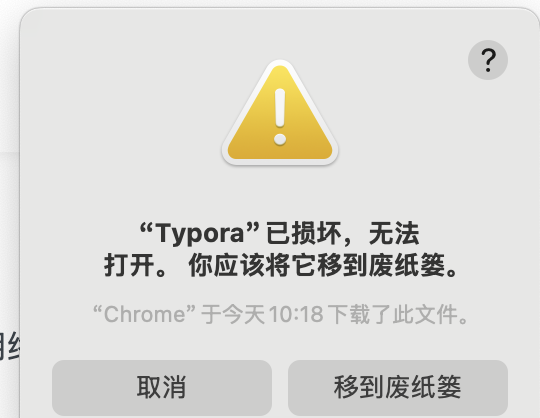
通常在非 Mac App Store下载的软件都会提示“xxx已损坏,打不开。您应将它移到废纸篓”或者“打不开 xxx,因为它来自身份不明的开发者”。
原因:
Mac电脑启用了安全机制,默认只信任Mac App Store下载的软件以及拥有开发者 ID 签名的软件,但是同时也阻止了没有开发者签名的 “老实软件”
解决方法:优先使用包里面的「双击修复损坏」程序进行修复,如果不行再看下面的教程
1. 打开任何来源选项
a.打开「终端.app」,输入以下命令并回车,输入开机密码回车
sudo spctl --master-disable
此行代码可以让 Mac 允许安装第三方来源的应用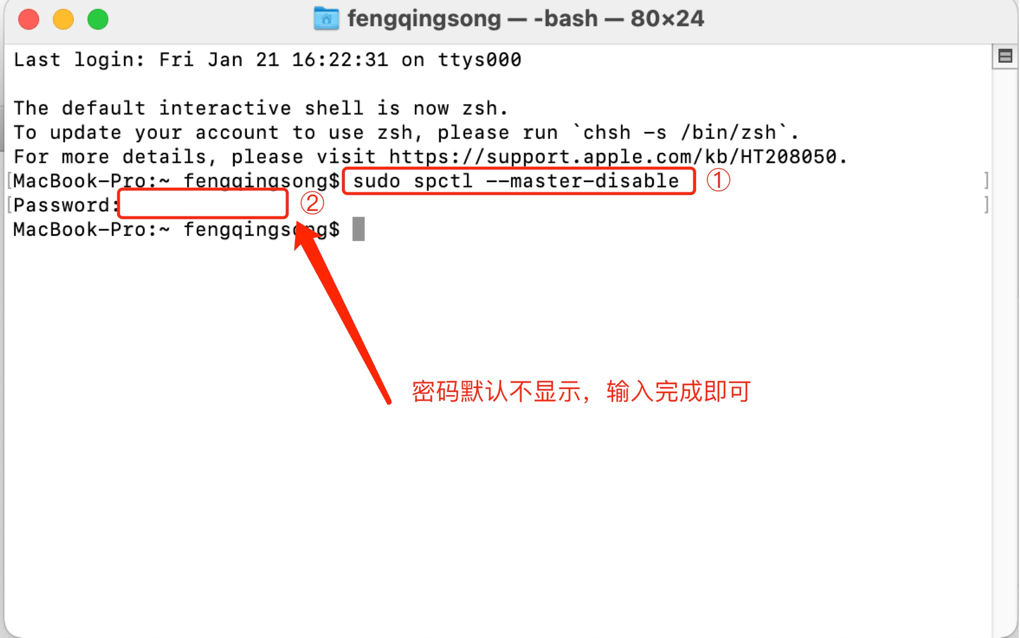
b. 按照上述步骤操作完成后,打开「系统偏好设置」-「安全与隐私」-「通用」,确保已经修改为「任何来源」。
2. macOS Catalina 10.15以上系统:
打开「终端.app」,输入以下命令并回车,输入开机密码回车
sudo xattr -rd com.apple.quarantine 空格 软件的路径
注意:可以直接把软件拖动到终端.app中来获得软件路径
3、macOS Catalina 10.15.4 系统:
更新10.15.4系统后软件出现意外退出,可按照下面的方法给软件签名
1.打开「终端app」输入如下命令:
xcode-select --install
2.给软件签名
打开终端工具输入并执行如下命令:
sudo codesign --force --deep --sign - (应用路径)
注意:空格不能漏
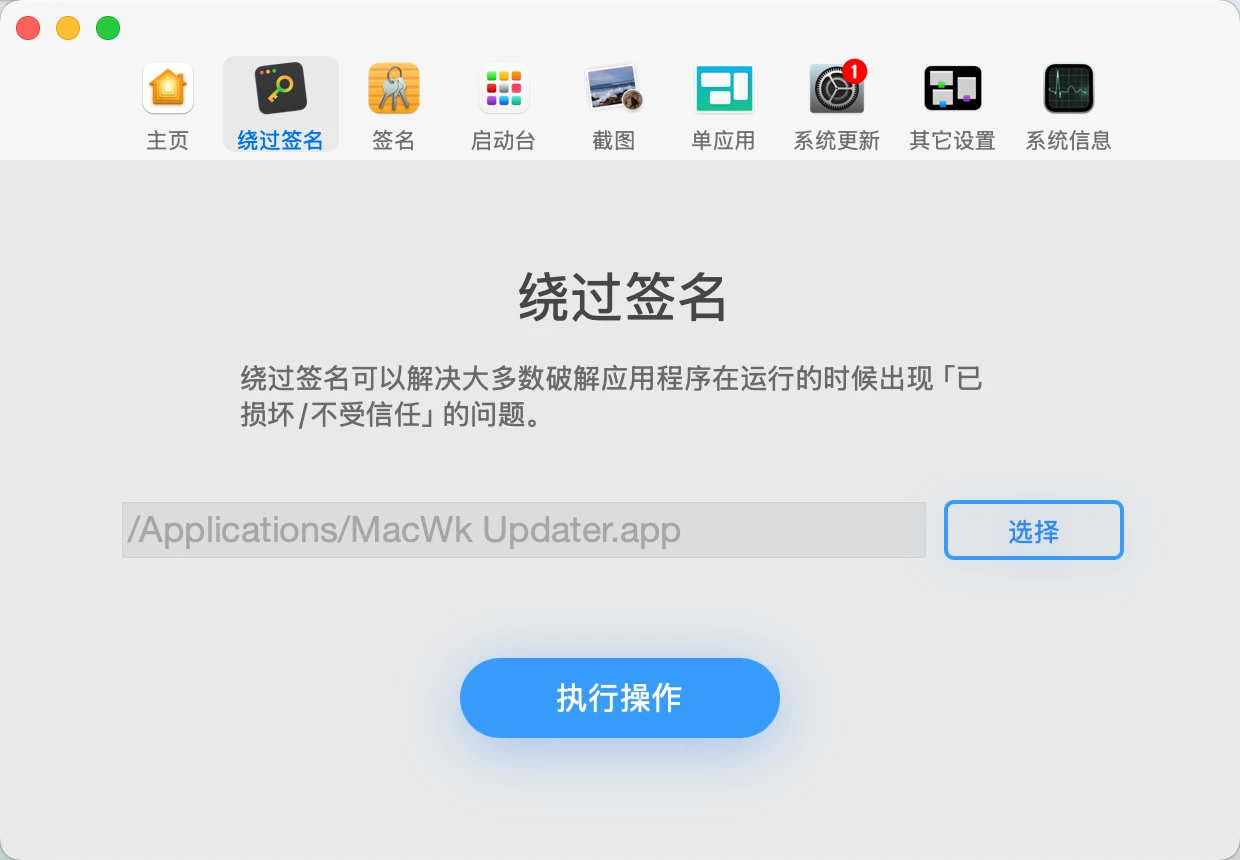
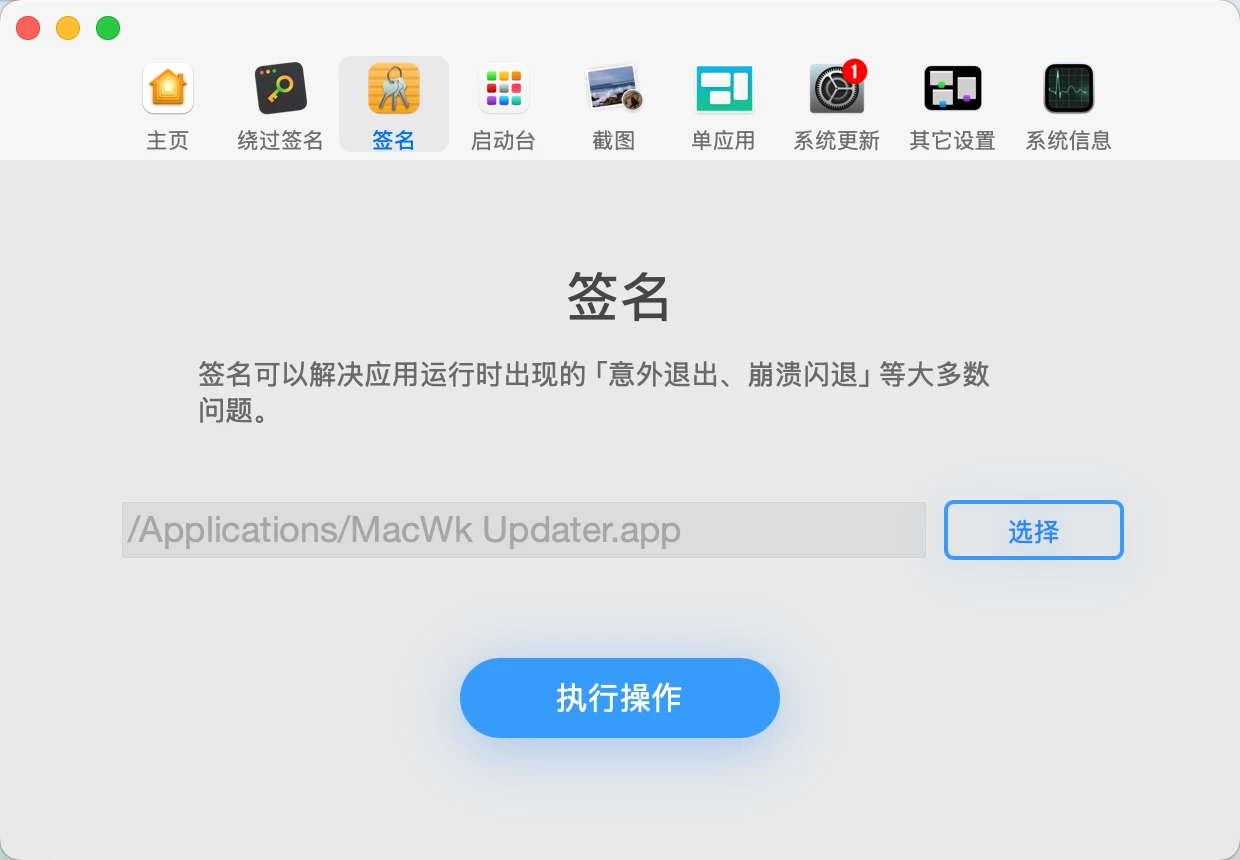
4、使用小助手
如果你感觉上面的方法过于繁琐,可以使用已关站macwk作者的小工具,里边内置了许多Mac常用功能,我们只需要打开后点击这两个选择我们的app即可。